
Puoi pubblicare il tuo annuncio di lavoro a pagamento su LinkedIn tramite Prospective nella sezione «Jobs» oppure condividerlo gratuitamente come post. Con il post gratuito hai due possibilità: condividi l’annuncio di lavoro oppure solo il link di candidatura, che porta direttamente al CVdropper.
Prima di iniziare, il tuo annuncio di lavoro dovrebbe essere creato completamente e pronto per la pubblicazione. Inserisci inoltre l’URL del profilo aziendale LinkedIn in Azienda → Impostazioni → Profilo aziendale LinkedIn.
Ecco come procedere
Variante 1: Pubblicare nella sezione «Jobs»
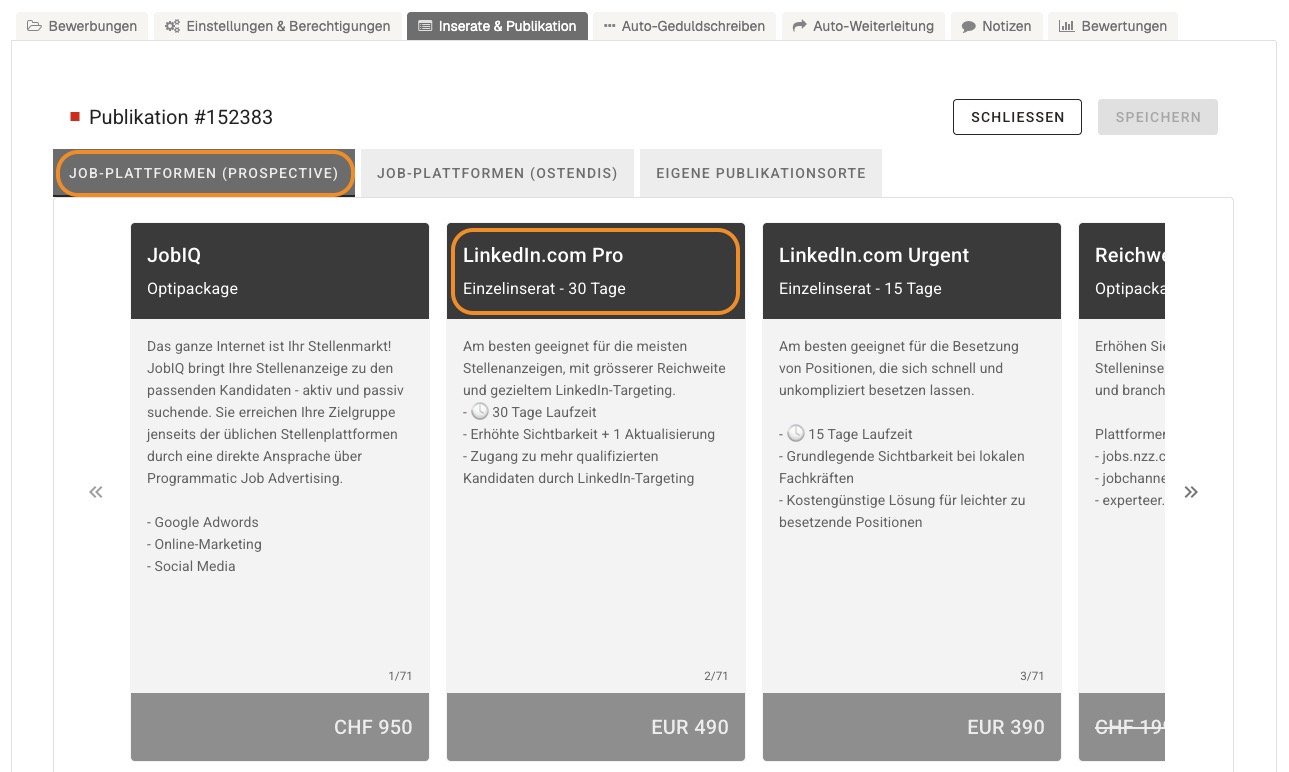
Tramite Prospective puoi pubblicare il tuo annuncio di lavoro direttamente nella sezione «Jobs» su LinkedIn. Questa variante è a pagamento. Selezioni la pubblicazione in Ostendis e definisci in quale periodo l’annuncio deve apparire su LinkedIn.
- Apri l’annuncio desiderato in Ostendis.
- Passa alla scheda «Annunci & Pubblicazioni».
- Clicca su «Nuova pubblicazione». Verranno visualizzati i tipi di pubblicazione di Prospective.
- Seleziona «LinkedIn».
- Imposta la data di inizio e di fine della pubblicazione e salvala.
Variante 2: Condividere come post su LinkedIn
Puoi condividere gratuitamente la tua posizione aperta come post su LinkedIn. Decidi se pubblicare l’annuncio di lavoro o solo il link diretto di candidatura. Con il link di candidatura, gli interessati arrivano direttamente al CVdropper, senza visualizzare l’annuncio.
Condividere l’annuncio di lavoro
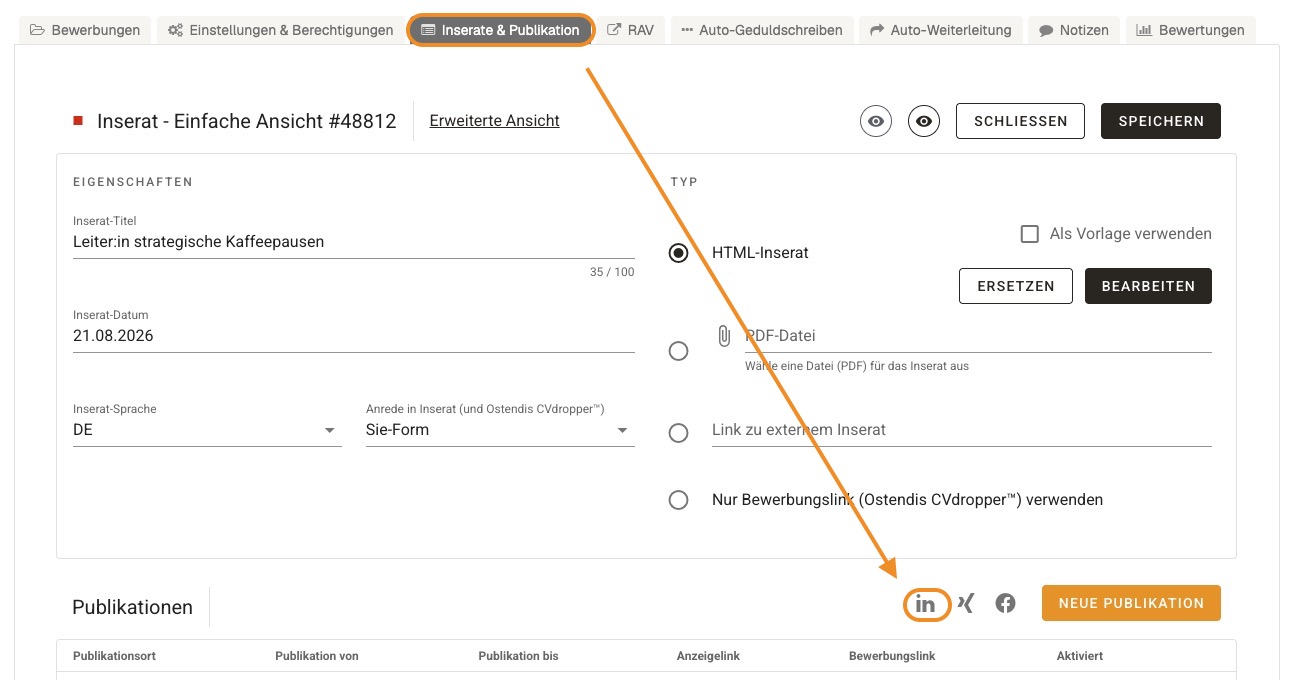
Tramite il logo LinkedIn in Ostendis apri un post già predisposto che contiene già il tuo annuncio di lavoro. Su LinkedIn aggiungi un messaggio adatto e pubblichi il post.
- Apri l’annuncio desiderato in Ostendis.
- Passa alla scheda «Annunci & Pubblicazioni».
- Nelle pubblicazioni, clicca sul logo LinkedIn.
- LinkedIn si apre in una nuova finestra. Accedi, se non hai ancora effettuato l’accesso.
- Completa il post predisposto con un messaggio adatto e pubblicalo.
Successivamente, nelle pubblicazioni verrà inserito automaticamente LinkedIn come nuovo canale di pubblicazione.
Condividere il link di candidatura
Se vuoi condividere solo il link di candidatura, crea prima una pubblicazione dedicata per LinkedIn in Ostendis. Successivamente attivi il link e lo inserisci nel tuo post su LinkedIn.
- Apri l’annuncio desiderato e passa a «Annunci & Pubblicazioni».
- Clicca su «Nuova pubblicazione».
- Seleziona la scheda «Canali di pubblicazione personalizzati».
- Apri la selezione tramite la freccia e scegli «LinkedIn» come canale di pubblicazione.
- Imposta il periodo di pubblicazione e salva la pubblicazione.
- Attiva il link di candidatura tramite il selettore nella pubblicazione appena creata.
- Clicca sul link di candidatura e copialo.
- Crea un post su LinkedIn, inserisci il link e pubblica il post.

💡 Nota: il link di candidatura deve essere attivato affinché i candidati possano utilizzarlo.
Wie hilfreich war dieser Beitrag?